मेन्यू बार: Difference between revisions
m (Deepak moved page बार मेन्यू to मेन्यू बार without leaving a redirect) |
No edit summary |
||
| (6 intermediate revisions by 4 users not shown) | |||
| Line 1: | Line 1: | ||
{{short description|Graphical control element}} | {{short description|Graphical control element}} | ||
[[Image:Menubar.png|frame|[[मोज़िला फ़ायरफ़ॉक्स]] का मेनू बार]] | |||
[[Image:Menubar.png|frame|[[मोज़िला फ़ायरफ़ॉक्स]] का मेनू बार]] | |||
मेन्यू बार का उद्देश्य विंडो- या [[अनुप्रयोग प्रक्रिया सामग्री]] मेनू के लिए एक सामान्य आवास की आपूर्ति करना है जो [[कम्प्यूटर फाइल]] खोलने, किसी एप्लिकेशन के साथ इंटरैक्ट करने, या सहायता दस्तावेज या मैनुअल प्रदर्शित करने जैसे कार्यों तक पहुंच प्रदान करता है। मेनू बार | |||
'''मेन्यू बार''' का उद्देश्य विंडो- या [[अनुप्रयोग प्रक्रिया सामग्री]] मेनू के लिए एक सामान्य आवास की आपूर्ति करना है जो [[कम्प्यूटर फाइल]] खोलने, किसी एप्लिकेशन के साथ इंटरैक्ट करने, या सहायता दस्तावेज या मैनुअल प्रदर्शित करने जैसे कार्यों तक पहुंच प्रदान करता है। मेनू बार सामान्यतः [[ग्राफिकल यूजर इंटरफेस]] में उपस्थित होते हैं जहां [[विंडो (कंप्यूटिंग)]] और [[विंडोिंग सिस्टम]] में दस्तावेजों और फाइलों के प्रतिनिधित्व को प्रदर्शित किया जाता हैं किन्तु मेनू का उपयोग टेक्स्ट एडिटर या [[ फ़ाइल मैनेजर ]] जैसे [[ कमांड लाइन इंटरफेस ]] प्रोग्राम में भी किया जा सकता है जहां ड्रॉप-डाउन मेनू एक शॉर्टकट या संयोजन कुंजी के साथ सक्रिय किया जाता है। | |||
== कार्यान्वयन == | == कार्यान्वयन == | ||
उपयोगकर्ता इंटरफेस के विकास के माध्यम से, मेनू बार को विभिन्न उपयोगकर्ता | उपयोगकर्ता इंटरफेस के विकास के माध्यम से, मेनू बार को विभिन्न तरीकों से विभिन्न उपयोगकर्ता इंटरफ़ेस और एप्लिकेशन प्रोग्रामों में लागू किया गया है। | ||
=== मैकिनटोश === | === मैकिनटोश === | ||
मैकिंटोश ऑपरेटिंग सिस्टम में, मेन्यू बार एक क्षैतिज "बार" होता है जो स्क्रीन के शीर्ष पर आधारित होता है। MacOS में, बाईं ओर एप्पल मेनू, एप्लिकेशन मेनू (जिसका नाम वर्तमान एप्लिकेशन के नाम के समान होगा) और वर्तमान में फ़ोकस में होने वाले एप्लिकेशन के मेनू (जैसे फ़ाइल, संपादन, दृश्य, विंडो, सहायता) सम्मलित होते हैं। दाईं ओर पर, इसमें [[मेनू अतिरिक्त]] (उदाहरण के लिए सिस्टम क्लॉक, वॉल्यूम कंट्रोल, और फास्ट यूजर स्विचिंग मेन्यू (यदि सक्षम है) और [[स्पॉटलाइट (सॉफ्टवेयर)]] को समायोजित किया जाता है। इन सभी मेन्यू एक्स्ट्रा को कमांड कुंजी द्वारा क्षैतिज रूप से स्थानांतरित किया जा सकता है- क्लिक करना और बाएँ या दाएँ खींचना और छोड़ना। यदि कोई आइकन ऊपर-नीचे खींचा और छोड़ा जाता है, तो वह धुंधले से गायब हो जाएगा, जैसे, [[डॉक (macOS)]] में आइकन की प्रकार, [[क्लासिक [[मैक ओएस]]]] (संस्करण 7 से 9) में, दाईं ओर एप्लिकेशन मेनू होता है, जिससे उपयोगकर्ता खुले अनुप्रयोगों के बीच स्विच कर सकता है। Mac OS 8.5 और बाद में, मेनू को नीचे की ओर खींचा जा सकता है, जिससे इसे फ्लोटिंग [[पैलेट (कंप्यूटिंग)]] के रूप में स्क्रीन पर प्रदर्शित होता है। | |||
केवल एक मेनू बार होता है, इसलिए प्रदर्शित होने वाले एप्लिकेशन मेनू वर्तमान में केंद्रित में होने वाले एप्लिकेशन के होते हैं। इसलिए, उदाहरण के लिए, यदि सिस्टम प्राथमिकताएं एप्लिकेशन केंद्रित में है, तो इसके मेनू मेनू बार में होते हैं, और यदि उपयोगकर्ता डेस्कटॉप पर क्लिक करता है जो फाइंडर एप्लिकेशन का एक भाग है, तो मेनू बार फाइंडर मेनू प्रदर्शित होता है। | |||
एप्पल लिसा परियोजना के लिए GUI डिज़ाइन में एप्पल के प्रयोगों ने प्रारंभ में विंडोज़ के निचले भाग में लंगर डाले हुए कई मेनू बार का उपयोग किया था, किन्तु वर्तमान व्यवस्था के पक्ष में इसे जल्दी से हटा दिया गया था,<ref>http://www.folklore.org/images/Macintosh/polaroids/polaroids.14.jpg {{Bare URL image|date=March 2022}}</ref> क्योंकि यह उपयोग करने में धीमा सिद्ध हुआ (फिट्स के नियम के अनुसार)। प्रत्येक विंडो या दस्तावेज़ में अलग-अलग मेनू का विचार बाद में [[ माइक्रोसॉफ़्ट विंडोज़ | माइक्रोसॉफ़्ट विंडोज़]] में लागू किया गया था और यह अधिकांश लिनक्स [[डेस्कटॉप वातावरण|डेस्कटॉप पर्यावरणों]] में डिफ़ॉल्ट प्रतिनिधित्व है। | |||
मैकिंटोश के आगमन से पहले ही, 1983 में एप्पल लिसा में सार्वभौमिक ग्राफिकल मेनू बार दिखाई दिया। 1984 में पहला मैकिंटोश जारी होने के बाद से यह क्लासिक Mac OS के सभी संस्करणों की एक विशेषता रही है, और आज भी macOS में उपयोग किया जाता है। . | |||
=== माइक्रोसॉफ्ट विंडोज === | === माइक्रोसॉफ्ट विंडोज === | ||
माइक्रोसॉफ्ट विंडोज में मेनू बार सामान्यतः [[ शीर्षक टाईटल ]] के नीचे एक विंडो के शीर्ष पर स्थित होता है; इसलिए, एक समय में स्क्रीन पर कई मेनू बार हो सकते हैं। मेन्यू बार में मेनू को शॉर्टकट के माध्यम से एक्सेस किया जा सकता है जिसमें Alt कुंजी और मेनेमोनिक अक्षर सम्मलित है जो मेनू शीर्षक में रेखांकित होता है। इसके अतिरिक्त, Alt या F10 दबाने से मेनू बार के पहले मेनू पर फ़ोकस आ जाता है। | |||
=== लिनक्स और यूनिक्स === | === लिनक्स और यूनिक्स === | ||
[[Image:Kde35.png|thumb|[[ कहाँ ]] 3.5 का स्क्रीनशॉट कई मेनू बार दिखा रहा है]] | [[Image:Kde35.png|thumb|[[ कहाँ |जहाँ]] 3.5 का स्क्रीनशॉट कई मेनू बार दिखा रहा है]] | ||
[[Image:KDE Global menu.png|thumb|केडीई 3.5 का स्क्रीनशॉट एक मेनू बार के साथ कॉन्फ़िगर किया गया]] | [[Image:KDE Global menu.png|thumb|केडीई 3.5 का स्क्रीनशॉट एक मेनू बार के साथ कॉन्फ़िगर किया गया]]KDE और [[सूक्ति|GNOME]]<ref>{{Cite web|url=https://code.google.com/p/gnome2-globalmenu/|title = Google Code Archive - Long-term storage for Google Code Project Hosting}}</ref> उपयोगकर्ताओं को मैकिनटोश -स्टाइल और विंडोज -स्टाइल मेनू बार को सक्षम और अक्षम करने की अनुमति देते हैं। KDE में एक साथ दोनों प्रकार का उपयोग किया जा सकता है। | ||
सामान्य GNOME डेस्कटॉप पर स्क्रीन के शीर्ष पर एक मेनू बार का उपयोग किया जाता है, किन्तु इस मेनू बार में केवल एप्लिकेशन और सिस्टम मेनू और स्थिति की जानकारी (जैसे दिन और समय);को ही संग्रहीत करता है; व्यक्तिगत कार्यक्रमों के पास भी अपनी स्वयं की मेनू बार होती है। 11.04 से 17.04 संस्करण तक [[उबंटू लिनक्स]] के साथ शिप किया गया यूनिटी (डेस्कटॉप वातावरण) डेस्कटॉप शेल मैकिंटोश-शैली मेनू बार का उपयोग करता है; चूँकि, यह तब तक छिपा रहता है जब तक कि माउस पॉइंटर इसके ऊपर ऊपर होता है,इसे नीचे दिए गए अमिगा उदाहरण के समान किया जाता है। 17.10 से प्रारंभ होकर, यह डिफ़ॉल्ट रूप से GNOME डेस्कटॉप पर्यावरण का उपयोग करता है, जिसमें उसका मेनू बार सम्मलित होता है।<ref>{{Cite web|title=Ubuntu 17.10 releases with GNOME, Kubernetes 1.8 & minimal base images|url=https://ubuntu.com/blog/ubuntu-17-10-releases-with-gnome-kubernetes-1-8-minimal-base-images|access-date=2020-12-18|website=Ubuntu|language=en}}</ref> | |||
अन्य विंडो प्रबंधक और [[डेस्कटॉप वातावरण]] एक समान योजना का उपयोग करते हैं, जहां प्रोग्राम के अपने मेनू होते हैं, किन्तु [[रूट विंडो]] पर एक या अधिक माउस बटन क्लिक करने से एक मेनू आता है, उदाहरण के लिए, विभिन्न एप्लिकेशन लॉन्च करने या [[ लॉग आउट |लॉग आउट]] करने के लिए कमांड सम्मलित होते हैं। | |||
लिनक्स में [[खिड़की प्रबंधकों|विंडो प्रबंधकों]] मेन्यू सामान्यतः टेक्स्ट फाइलों को संपादित करके या डेस्कटॉप-पर्यावरण-विशिष्ट कंट्रोल पैनल एप्लेट का उपयोग करके कॉन्फ़िगर करने योग्य होते हैं। | |||
=== अमिगा === | === अमिगा === | ||
[[File:AmigaOS 3.1 menu bar 1.png|right|frame| | [[File:AmigaOS 3.1 menu bar 1.png|right|frame|अमिगा ओएस 3.1 की मेनू बार डिफ़ॉल्ट स्थिति में, स्क्रीन शीर्षक दिखा रहा है। यहां दिखाया गया है वर्कबेंच स्क्रीन, जिसमें उसके शीर्षक में सिस्टम सूचना प्रदर्शित होती है।in]][[File:AmigaOS 3.1 menu bar 2.png|right|frame|अमिगा ओएस 3.1 की मेनू बार अपनी खुली हुई स्थिति में। दायां माउस बटन को नीचे धराने से मेनू बार में मेनू खुलते हैं, और बटन को छोड़ने पर मेनू आइटम पर क्लिक होता है। प्रत्येक एप्लिकेशन के अपने अलग मेनू हो सकते हैं।]][[अमिगा]] ने मैकिंटोश के समान एक मेनू-बार शैली का उपयोग किया, इस अपवाद के साथ कि मशीन के कस्टम ग्राफिक्स चिप्स ने प्रत्येक प्रोग्राम को अपने स्वयं के रिज़ॉल्यूशन और रंग सेटिंग्स के साथ अपनी स्क्रीन रखने की अनुमति दी, जिसे स्क्रीन प्रकट करने के लिए नीचे खींचा जा सकता था। अन्य कार्यक्रमों के। शीर्षक/मेनू बार सामान्यतः स्क्रीन के शीर्ष पर होता है, और विभिन्न मेनू के नामों का खुलासा करते हुए दायां माउस बटन दबाकर एक्सेस किया जा सकता है। जब दायाँ मेनू बटन दबाया नहीं जाता था, तो मेनू/टाइटल बार सामान्यतः उस प्रोग्राम का नाम प्रदर्शित करता था जिसके पास स्क्रीन थी, और कुछ अन्य जानकारी जैसे उपयोग की गई मेमोरी की मात्रा। दाएं माउस बटन दबाए हुए मेनू तक पहुंचने पर, माउस के बाएं बटन पर क्लिक करके कई मेनू प्रविष्टियों का चयन किया जा सकता है, और जब माउस का दायां बटन छोड़ा जाता है, तो मेनू में चयनित सभी क्रियाएं उसी क्रम में की जाएंगी जिस क्रम में उन्हें चुना गया था। इसे बहुचयन के रूप में जाना जाता था। | ||
[[File:AmigaOS 3.1 menu bar 2.png|right|frame| | |||
वर्कबेंच स्क्रीन टाइटल बार | वर्कबेंच स्क्रीन टाइटल बार सामान्यतः वर्कबेंच संस्करण और मुफ्त [[चिप रैम]] और [[तेज रैम]] की मात्रा प्रदर्शित करेगा।<ref name="donner-wb30">{{cite web|url=http://www.gregdonner.org/workbench/wb_30.html|title=Release 3.0|last=Donner|first=Gregory S.|website=Workbench Nostalgia: The history of the AmigaOS Graphic User Interface (GUI)|access-date=2016-03-01}}</ref> अमिगा मेनू सिस्टम की एक असामान्य विशेषता यह थी कि वर्कबेंच स्क्रीन फ़ाइल या ऐप्पल मेनू के अतिरिक्त वर्कबेंच मेनू प्रदर्शित करेगी, चूँकि अनुरूप अनुप्रयोग प्रोजेक्ट और टूल्स मेन्यू प्रदर्शित करेगा (परियोजनाएं और उपकरण, क्रमशः, अन्य में क्या के लिए अमिगा शब्द हैं) सिस्टम को फाइल या दस्तावेज और प्रोग्राम या एप्लिकेशन कहा जाता है)। | ||
सामान्य अल्फ़ान्यूमेरिक कुंजी के साथ सही अमिगा कुंजी दबाकर कीबोर्ड शॉर्टकट तक पहुँचा जा सकता है।<ref name="auisg">{{cite book|author=Commodore-Amiga, Incorporated|author-link=Commodore International|date=1991|title=अमिगा यूजर इंटरफेस स्टाइल गाइड|url=http://amigaos.pl/amiga_user_interface_style_guide/index.html|chapter=The Keyboard|chapter-url=http://amigaos.pl/amiga_user_interface_style_guide/application_keyboard_shortcuts.html|access-date=2016-03-01|publisher=Addison Wesley Publishing Company|page=147|isbn=0-201-57757-7|quote=Use a Right-Amiga combination as the default keyboard shortcut for a menu item.}}</ref> (कुछ | सामान्य अल्फ़ान्यूमेरिक कुंजी के साथ सही अमिगा कुंजी दबाकर कीबोर्ड शॉर्टकट तक पहुँचा जा सकता है।<ref name="auisg">{{cite book|author=Commodore-Amiga, Incorporated|author-link=Commodore International|date=1991|title=अमिगा यूजर इंटरफेस स्टाइल गाइड|url=http://amigaos.pl/amiga_user_interface_style_guide/index.html|chapter=The Keyboard|chapter-url=http://amigaos.pl/amiga_user_interface_style_guide/application_keyboard_shortcuts.html|access-date=2016-03-01|publisher=Addison Wesley Publishing Company|page=147|isbn=0-201-57757-7|quote=Use a Right-Amiga combination as the default keyboard shortcut for a menu item.}}</ref> (कुछ प्रारंभिक कीबोर्ड में बाईं-अमीगा कुंजी के अतिरिक्त स्पेसबार के बाईं ओर एक कमोडोर कुंजी होती थी।) बाएं और दाएं-अमिगा (या कमोडोर और अमिगा) कुंजियों के क्रमशः भरे हुए और खोखले-आउट डिज़ाइन [[Apple II|एप्पल II]] कीबोर्ड की बंद-एप्पल और खुली-एप्पल कुंजियों के समान हैं। | ||
=== अगला कदम === | === अगला कदम === | ||
[[File:WorldWideWeb FSF GNU.png|thumbnail|right|NeXTSTEP का मेन्यू कार्यान्वयन]]नेक्स्ट मशीनों के लिए नेक्स्टस्टेप ओएस स्क्रीन के शीर्ष बाईं ओर डिफ़ॉल्ट रूप से एक मेनू पैलेट (कंप्यूटिंग) प्रदर्शित करेगा। मेनू सूची में प्रविष्टियों पर क्लिक करने से मेनू में कमांड के सबमेनू प्रदर्शित होंगे। मेनू की सामग्री इस आधार पर बदलती है कि उपयोगकर्ता कार्यक्षेत्र प्रबंधक में है या किसी एप्लिकेशन में। मेनू और उप-मेनू को आसानी से अलग किया जा सकता है और अलग-अलग पैलेट विंडो के रूप में स्क्रीन के चारों ओर ले जाया जा सकता है। | [[File:WorldWideWeb FSF GNU.png|thumbnail|right|NeXTSTEP का मेन्यू कार्यान्वयन]]नेक्स्ट मशीनों के लिए नेक्स्टस्टेप ओएस स्क्रीन के शीर्ष बाईं ओर डिफ़ॉल्ट रूप से एक मेनू पैलेट (कंप्यूटिंग) प्रदर्शित करेगा। मेनू सूची में प्रविष्टियों पर क्लिक करने से मेनू में कमांड के सबमेनू प्रदर्शित होंगे। मेनू की सामग्री इस आधार पर बदलती है कि उपयोगकर्ता कार्यक्षेत्र प्रबंधक में है या किसी एप्लिकेशन में। मेनू और उप-मेनू को आसानी से अलग किया जा सकता है और अलग-अलग पैलेट विंडो के रूप में स्क्रीन के चारों ओर ले जाया जा सकता है। | ||
पॉवर उपयोगकर्ता | पॉवर उपयोगकर्ता अधिकांशतः सदैव-चालू मेनू को बंद कर देते हैं, जिससे माउस पॉइंटर के स्थान पर प्रदर्शित होने के लिए छोड़ दिया जाता है जब दायाँ माउस बटन दबाया जाता है। [[जीएनयूस्टेप]] और अनुरूप ऐप्स द्वारा समान कार्यान्वयन का उपयोग किया जाता है, चूंकि होस्ट ऑपरेटिंग सिस्टम या अन्य [[टूलकिट]] के लिए लिखे गए एप्लिकेशन उस ओएस या टूलकिट के लिए उपयुक्त मेनू योजना का उपयोग होती है। | ||
=== अटारी टीओएस === | === अटारी टीओएस === | ||
अटारी एसटी के लिए टीओएस ऑपरेटिंग सिस्टम मैक ओएस की | अटारी एसटी के लिए टीओएस ऑपरेटिंग सिस्टम मैक ओएस की प्रकार स्क्रीन के शीर्ष पर मेनू बार प्रदर्शित करेगा। माउस बटन को पकड़कर 'पुल-डाउन' होने के अतिरिक्त, जैसे ही पॉइंटर अपनी हेडिंग के ऊपर होगा, मेनू दिखाई देगा। यह पुल-डाउन मेनू पर एप्पल पेटेंट प्राप्त करने के लिए किया गया था। | ||
=== [[ जोखिम ]] === | === [[ जोखिम ]] === | ||
आरआईएससी ओएस में, मध्य बटन पर क्लिक करने से माउस पॉइंटर के स्थान पर मेनू सूची प्रदर्शित होती है। मेनू का आरआईएससी ओएस कार्यान्वयन अन्य प्रणालियों के [[संदर्भ मेनू]] के समान है, | आरआईएससी ओएस में, मध्य बटन पर क्लिक करने से माउस पॉइंटर के स्थान पर मेनू सूची प्रदर्शित होती है। मेनू का आरआईएससी ओएस कार्यान्वयन अन्य प्रणालियों के [[संदर्भ मेनू]] के समान होता है, केवल इस बात का अंतर है कि मेन्यू बंद नहीं होंगे यदि दायां माउस बटन का उपयोग मेन्यू एंट्री का चयन करने के लिए किया जाता है। यह उपयोगकर्ता को मेनू बंद करने से पहले कई सेटिंग्स को लागू करने या आज़माने की अनुमति देता है। | ||
== उपयोग में आसानी == | == उपयोग में आसानी == | ||
माइक्रोसॉफ्ट विंडोज और एप्पल मैकिंटोश ऑपरेटिंग सिस्टम दोनों में, अन्य समान डेस्कटॉप वातावरणों में और कुछ अनुप्रयोगों में, सामान्य कार्यों को [[ कुंजीपटल अल्प मार्ग ]] से निर्धारित किया जाता है (जैसे [[नियंत्रण कुंजी]] या कमांड की-सी वर्तमान चयन की प्रतिलिपि बनाता है)। | |||
माइक्रोसॉफ्ट-शैली के बार भौतिक रूप से उसी विंडो में स्थित होते हैं, जिस सामग्री से वे संबद्ध होते हैं। चूँकि, एप्पल इंक. के पूर्व कर्मचारी और मानव-कंप्यूटर इंटरेक्शन पेशेवर, [[ब्रूस टोगनाज़िनी]] का प्रमाणित है<ref>{{Cite web|url=http://www.asktog.com/basics/firstPrinciples.html#fittsLaw|title = टोग के बारे में|date = 17 November 2012}}</ref> कि Mac OS के मेन्यू बार को Fitts के नियम के कारण पांच गुना तेजी से एक्सेस किया जा सकता है: क्योंकि मेन्यू बार एक स्क्रीन किनारे पर होता है, इसकी प्रभावी रूप से एक अनंत ऊंचाई होती है - Mac उपयोगकर्ता अपने माउस पॉइंटर्स को स्क्रीन के शीर्ष की ओर फेंक सकते हैं इस आश्वासन के साथ कि यह मेनू बार को कभी भी ओवरशूट नहीं करेगा और गायब नहीं होगा। | |||
यह मानता है कि वांछित मेनू वर्तमान में सक्षम है, | यह मानता है कि वांछित मेनू वर्तमान में सक्षम है, तथापि, यदि किसी अन्य एप्लिकेशन में "फोकस" में है, तो इसके अतिरिक्त मेनू उस एप्लिकेशन से संबंधित होगा, जिसके लिए उपयोगकर्ता को माउस फेंकने से पहले यह जांचने और देखने की आवश्यकता होती है कि कौन सा मेनू सक्रिय है, और अधिकांशतः वांछित एप्लिकेशन को फ़ोकस करने के लिए एक अतिरिक्त कदम का निष्पादन करना होगा, जो पूरी प्रकार से उस एप्लिकेशन से अलग होता है जिसे यह नियंत्रित करता है। इस कार्यपद्धति की प्रभावशीलता भी बड़ी स्क्रीन पर या कम [[माउस त्वरण]] घटता के साथ कम हो जाती है, विशेष रूप से मेनू का उपयोग करने के बाद विंडो में एक लक्ष्य पर वापस जाने के लिए आवश्यक समय के कारण,<ref>{{Cite web|url=http://lists.kde.org/?l=kde-look&m=95705988431395&w=2|title = 'Re: PROPOSAL: "Mac" menubar as default' - MARC}}</ref> कई डिस्प्ले वाले सिस्टम पर, मेन्यू बार या तो एक मुख्य डिस्प्ले पर या सभी कनेक्टेड डिस्प्ले पर प्रदर्शित हो सकता है। [[OS X Mavericks]] से पहले के क्लासिक Mac OS और macOS के संस्करणों ने मुख्य प्रदर्शन पर केवल एक मेनू बार प्रदर्शित किया; मावेरिक्स ने सभी डिस्प्ले पर बार दिखाने का विकल्प जोड़ा था। | ||
कुछ अनुप्रयोग, उदा. [[माइक्रोसॉफ्ट ऑफिस]] 2007, [[इंटरनेट एक्सप्लोरर]] 7 (डिफ़ॉल्ट रूप से), और विंडोज़ और लिनक्स में | कुछ अनुप्रयोग, उदा. [[माइक्रोसॉफ्ट ऑफिस]] 2007, [[इंटरनेट एक्सप्लोरर]] 7 (डिफ़ॉल्ट रूप से), और विंडोज़ और लिनक्स में गूगल क्रोम और मोज़िला फ़ायरफ़ॉक्स 4 ने मेन्यू बार को एक कुंजी दबाए जाने तक छुपाकर प्रभावी ढंग से हटा दिया है (सामान्यतः "ऑल्ट" कुंजी)। ये एप्लिकेशन उपयोगकर्ता को प्रासंगिक रूप से विकल्प प्रस्तुत करते हैं, सामान्यतः क्रियाओं का चयन करने के लिए [[हाइपरलिंक्स]] का उपयोग करते हैं। | ||
== यह भी देखें == | == यह भी देखें == | ||
* [[आईबीएम कॉमन यूजर एक्सेस]] - मानक जो आज विंडोज और कई लिनक्स डेस्कटॉप वातावरणों द्वारा | * [[आईबीएम कॉमन यूजर एक्सेस]] - मानक जो आज विंडोज और कई लिनक्स डेस्कटॉप वातावरणों द्वारा सामान्यतः उपयोग किए जाने वाले मेनू लेआउट के कई पहलुओं को परिभाषित करता है। | ||
* [[मेनू बटन]] - जहां बटन के नीचे पॉप-अप मेनू होता है। | * [[मेनू बटन]] - जहां बटन के नीचे पॉप-अप मेनू होता है। | ||
| Line 70: | Line 66: | ||
{{Reflist}} | {{Reflist}} | ||
[[Category:All articles with bare URLs for citations]] | |||
[[Category: | [[Category:Articles with bare URLs for citations from March 2022]] | ||
[[Category:Articles with hatnote templates targeting a nonexistent page]] | |||
[[Category:Articles with image file bare URLs for citations]] | |||
[[Category:CS1 English-language sources (en)]] | |||
[[Category: | [[Category:Collapse templates]] | ||
[[Category:Created On 15/05/2023]] | [[Category:Created On 15/05/2023]] | ||
[[Category:Lua-based templates]] | |||
[[Category:Machine Translated Page]] | |||
[[Category:Navigational boxes| ]] | |||
[[Category:Navigational boxes without horizontal lists]] | |||
[[Category:Pages with broken file links]] | |||
[[Category:Pages with script errors]] | |||
[[Category:Sidebars with styles needing conversion]] | |||
[[Category:Template documentation pages|Documentation/doc]] | |||
[[Category:Templates Vigyan Ready]] | |||
[[Category:Templates generating microformats]] | |||
[[Category:Templates that add a tracking category]] | |||
[[Category:Templates that are not mobile friendly]] | |||
[[Category:Templates that generate short descriptions]] | |||
[[Category:Templates using TemplateData]] | |||
[[Category:Wikipedia metatemplates]] | |||
[[Category:चित्रमय नियंत्रण तत्व]] | |||
Latest revision as of 16:33, 26 October 2023
मेन्यू बार का उद्देश्य विंडो- या अनुप्रयोग प्रक्रिया सामग्री मेनू के लिए एक सामान्य आवास की आपूर्ति करना है जो कम्प्यूटर फाइल खोलने, किसी एप्लिकेशन के साथ इंटरैक्ट करने, या सहायता दस्तावेज या मैनुअल प्रदर्शित करने जैसे कार्यों तक पहुंच प्रदान करता है। मेनू बार सामान्यतः ग्राफिकल यूजर इंटरफेस में उपस्थित होते हैं जहां विंडो (कंप्यूटिंग) और विंडोिंग सिस्टम में दस्तावेजों और फाइलों के प्रतिनिधित्व को प्रदर्शित किया जाता हैं किन्तु मेनू का उपयोग टेक्स्ट एडिटर या फ़ाइल मैनेजर जैसे कमांड लाइन इंटरफेस प्रोग्राम में भी किया जा सकता है जहां ड्रॉप-डाउन मेनू एक शॉर्टकट या संयोजन कुंजी के साथ सक्रिय किया जाता है।
कार्यान्वयन
उपयोगकर्ता इंटरफेस के विकास के माध्यम से, मेनू बार को विभिन्न तरीकों से विभिन्न उपयोगकर्ता इंटरफ़ेस और एप्लिकेशन प्रोग्रामों में लागू किया गया है।
मैकिनटोश
मैकिंटोश ऑपरेटिंग सिस्टम में, मेन्यू बार एक क्षैतिज "बार" होता है जो स्क्रीन के शीर्ष पर आधारित होता है। MacOS में, बाईं ओर एप्पल मेनू, एप्लिकेशन मेनू (जिसका नाम वर्तमान एप्लिकेशन के नाम के समान होगा) और वर्तमान में फ़ोकस में होने वाले एप्लिकेशन के मेनू (जैसे फ़ाइल, संपादन, दृश्य, विंडो, सहायता) सम्मलित होते हैं। दाईं ओर पर, इसमें मेनू अतिरिक्त (उदाहरण के लिए सिस्टम क्लॉक, वॉल्यूम कंट्रोल, और फास्ट यूजर स्विचिंग मेन्यू (यदि सक्षम है) और स्पॉटलाइट (सॉफ्टवेयर) को समायोजित किया जाता है। इन सभी मेन्यू एक्स्ट्रा को कमांड कुंजी द्वारा क्षैतिज रूप से स्थानांतरित किया जा सकता है- क्लिक करना और बाएँ या दाएँ खींचना और छोड़ना। यदि कोई आइकन ऊपर-नीचे खींचा और छोड़ा जाता है, तो वह धुंधले से गायब हो जाएगा, जैसे, डॉक (macOS) में आइकन की प्रकार, [[क्लासिक मैक ओएस]] (संस्करण 7 से 9) में, दाईं ओर एप्लिकेशन मेनू होता है, जिससे उपयोगकर्ता खुले अनुप्रयोगों के बीच स्विच कर सकता है। Mac OS 8.5 और बाद में, मेनू को नीचे की ओर खींचा जा सकता है, जिससे इसे फ्लोटिंग पैलेट (कंप्यूटिंग) के रूप में स्क्रीन पर प्रदर्शित होता है।
केवल एक मेनू बार होता है, इसलिए प्रदर्शित होने वाले एप्लिकेशन मेनू वर्तमान में केंद्रित में होने वाले एप्लिकेशन के होते हैं। इसलिए, उदाहरण के लिए, यदि सिस्टम प्राथमिकताएं एप्लिकेशन केंद्रित में है, तो इसके मेनू मेनू बार में होते हैं, और यदि उपयोगकर्ता डेस्कटॉप पर क्लिक करता है जो फाइंडर एप्लिकेशन का एक भाग है, तो मेनू बार फाइंडर मेनू प्रदर्शित होता है।
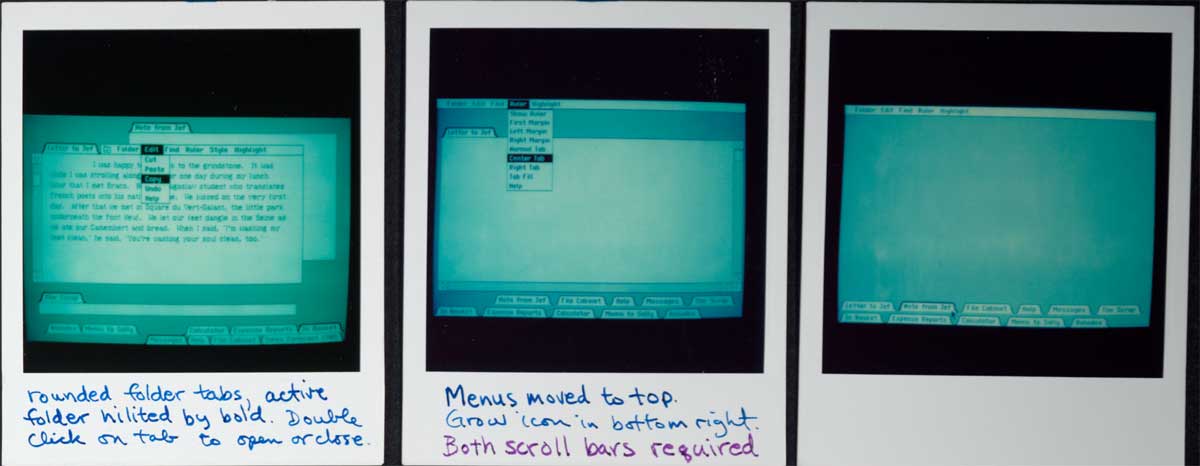
एप्पल लिसा परियोजना के लिए GUI डिज़ाइन में एप्पल के प्रयोगों ने प्रारंभ में विंडोज़ के निचले भाग में लंगर डाले हुए कई मेनू बार का उपयोग किया था, किन्तु वर्तमान व्यवस्था के पक्ष में इसे जल्दी से हटा दिया गया था,[1] क्योंकि यह उपयोग करने में धीमा सिद्ध हुआ (फिट्स के नियम के अनुसार)। प्रत्येक विंडो या दस्तावेज़ में अलग-अलग मेनू का विचार बाद में माइक्रोसॉफ़्ट विंडोज़ में लागू किया गया था और यह अधिकांश लिनक्स डेस्कटॉप पर्यावरणों में डिफ़ॉल्ट प्रतिनिधित्व है।
मैकिंटोश के आगमन से पहले ही, 1983 में एप्पल लिसा में सार्वभौमिक ग्राफिकल मेनू बार दिखाई दिया। 1984 में पहला मैकिंटोश जारी होने के बाद से यह क्लासिक Mac OS के सभी संस्करणों की एक विशेषता रही है, और आज भी macOS में उपयोग किया जाता है। .
माइक्रोसॉफ्ट विंडोज
माइक्रोसॉफ्ट विंडोज में मेनू बार सामान्यतः शीर्षक टाईटल के नीचे एक विंडो के शीर्ष पर स्थित होता है; इसलिए, एक समय में स्क्रीन पर कई मेनू बार हो सकते हैं। मेन्यू बार में मेनू को शॉर्टकट के माध्यम से एक्सेस किया जा सकता है जिसमें Alt कुंजी और मेनेमोनिक अक्षर सम्मलित है जो मेनू शीर्षक में रेखांकित होता है। इसके अतिरिक्त, Alt या F10 दबाने से मेनू बार के पहले मेनू पर फ़ोकस आ जाता है।
लिनक्स और यूनिक्स
KDE और GNOME[2] उपयोगकर्ताओं को मैकिनटोश -स्टाइल और विंडोज -स्टाइल मेनू बार को सक्षम और अक्षम करने की अनुमति देते हैं। KDE में एक साथ दोनों प्रकार का उपयोग किया जा सकता है।
सामान्य GNOME डेस्कटॉप पर स्क्रीन के शीर्ष पर एक मेनू बार का उपयोग किया जाता है, किन्तु इस मेनू बार में केवल एप्लिकेशन और सिस्टम मेनू और स्थिति की जानकारी (जैसे दिन और समय);को ही संग्रहीत करता है; व्यक्तिगत कार्यक्रमों के पास भी अपनी स्वयं की मेनू बार होती है। 11.04 से 17.04 संस्करण तक उबंटू लिनक्स के साथ शिप किया गया यूनिटी (डेस्कटॉप वातावरण) डेस्कटॉप शेल मैकिंटोश-शैली मेनू बार का उपयोग करता है; चूँकि, यह तब तक छिपा रहता है जब तक कि माउस पॉइंटर इसके ऊपर ऊपर होता है,इसे नीचे दिए गए अमिगा उदाहरण के समान किया जाता है। 17.10 से प्रारंभ होकर, यह डिफ़ॉल्ट रूप से GNOME डेस्कटॉप पर्यावरण का उपयोग करता है, जिसमें उसका मेनू बार सम्मलित होता है।[3]
अन्य विंडो प्रबंधक और डेस्कटॉप वातावरण एक समान योजना का उपयोग करते हैं, जहां प्रोग्राम के अपने मेनू होते हैं, किन्तु रूट विंडो पर एक या अधिक माउस बटन क्लिक करने से एक मेनू आता है, उदाहरण के लिए, विभिन्न एप्लिकेशन लॉन्च करने या लॉग आउट करने के लिए कमांड सम्मलित होते हैं।
लिनक्स में विंडो प्रबंधकों मेन्यू सामान्यतः टेक्स्ट फाइलों को संपादित करके या डेस्कटॉप-पर्यावरण-विशिष्ट कंट्रोल पैनल एप्लेट का उपयोग करके कॉन्फ़िगर करने योग्य होते हैं।
अमिगा
अमिगा ने मैकिंटोश के समान एक मेनू-बार शैली का उपयोग किया, इस अपवाद के साथ कि मशीन के कस्टम ग्राफिक्स चिप्स ने प्रत्येक प्रोग्राम को अपने स्वयं के रिज़ॉल्यूशन और रंग सेटिंग्स के साथ अपनी स्क्रीन रखने की अनुमति दी, जिसे स्क्रीन प्रकट करने के लिए नीचे खींचा जा सकता था। अन्य कार्यक्रमों के। शीर्षक/मेनू बार सामान्यतः स्क्रीन के शीर्ष पर होता है, और विभिन्न मेनू के नामों का खुलासा करते हुए दायां माउस बटन दबाकर एक्सेस किया जा सकता है। जब दायाँ मेनू बटन दबाया नहीं जाता था, तो मेनू/टाइटल बार सामान्यतः उस प्रोग्राम का नाम प्रदर्शित करता था जिसके पास स्क्रीन थी, और कुछ अन्य जानकारी जैसे उपयोग की गई मेमोरी की मात्रा। दाएं माउस बटन दबाए हुए मेनू तक पहुंचने पर, माउस के बाएं बटन पर क्लिक करके कई मेनू प्रविष्टियों का चयन किया जा सकता है, और जब माउस का दायां बटन छोड़ा जाता है, तो मेनू में चयनित सभी क्रियाएं उसी क्रम में की जाएंगी जिस क्रम में उन्हें चुना गया था। इसे बहुचयन के रूप में जाना जाता था।
वर्कबेंच स्क्रीन टाइटल बार सामान्यतः वर्कबेंच संस्करण और मुफ्त चिप रैम और तेज रैम की मात्रा प्रदर्शित करेगा।[4] अमिगा मेनू सिस्टम की एक असामान्य विशेषता यह थी कि वर्कबेंच स्क्रीन फ़ाइल या ऐप्पल मेनू के अतिरिक्त वर्कबेंच मेनू प्रदर्शित करेगी, चूँकि अनुरूप अनुप्रयोग प्रोजेक्ट और टूल्स मेन्यू प्रदर्शित करेगा (परियोजनाएं और उपकरण, क्रमशः, अन्य में क्या के लिए अमिगा शब्द हैं) सिस्टम को फाइल या दस्तावेज और प्रोग्राम या एप्लिकेशन कहा जाता है)।
सामान्य अल्फ़ान्यूमेरिक कुंजी के साथ सही अमिगा कुंजी दबाकर कीबोर्ड शॉर्टकट तक पहुँचा जा सकता है।[5] (कुछ प्रारंभिक कीबोर्ड में बाईं-अमीगा कुंजी के अतिरिक्त स्पेसबार के बाईं ओर एक कमोडोर कुंजी होती थी।) बाएं और दाएं-अमिगा (या कमोडोर और अमिगा) कुंजियों के क्रमशः भरे हुए और खोखले-आउट डिज़ाइन एप्पल II कीबोर्ड की बंद-एप्पल और खुली-एप्पल कुंजियों के समान हैं।
अगला कदम
नेक्स्ट मशीनों के लिए नेक्स्टस्टेप ओएस स्क्रीन के शीर्ष बाईं ओर डिफ़ॉल्ट रूप से एक मेनू पैलेट (कंप्यूटिंग) प्रदर्शित करेगा। मेनू सूची में प्रविष्टियों पर क्लिक करने से मेनू में कमांड के सबमेनू प्रदर्शित होंगे। मेनू की सामग्री इस आधार पर बदलती है कि उपयोगकर्ता कार्यक्षेत्र प्रबंधक में है या किसी एप्लिकेशन में। मेनू और उप-मेनू को आसानी से अलग किया जा सकता है और अलग-अलग पैलेट विंडो के रूप में स्क्रीन के चारों ओर ले जाया जा सकता है।
पॉवर उपयोगकर्ता अधिकांशतः सदैव-चालू मेनू को बंद कर देते हैं, जिससे माउस पॉइंटर के स्थान पर प्रदर्शित होने के लिए छोड़ दिया जाता है जब दायाँ माउस बटन दबाया जाता है। जीएनयूस्टेप और अनुरूप ऐप्स द्वारा समान कार्यान्वयन का उपयोग किया जाता है, चूंकि होस्ट ऑपरेटिंग सिस्टम या अन्य टूलकिट के लिए लिखे गए एप्लिकेशन उस ओएस या टूलकिट के लिए उपयुक्त मेनू योजना का उपयोग होती है।
अटारी टीओएस
अटारी एसटी के लिए टीओएस ऑपरेटिंग सिस्टम मैक ओएस की प्रकार स्क्रीन के शीर्ष पर मेनू बार प्रदर्शित करेगा। माउस बटन को पकड़कर 'पुल-डाउन' होने के अतिरिक्त, जैसे ही पॉइंटर अपनी हेडिंग के ऊपर होगा, मेनू दिखाई देगा। यह पुल-डाउन मेनू पर एप्पल पेटेंट प्राप्त करने के लिए किया गया था।
जोखिम
आरआईएससी ओएस में, मध्य बटन पर क्लिक करने से माउस पॉइंटर के स्थान पर मेनू सूची प्रदर्शित होती है। मेनू का आरआईएससी ओएस कार्यान्वयन अन्य प्रणालियों के संदर्भ मेनू के समान होता है, केवल इस बात का अंतर है कि मेन्यू बंद नहीं होंगे यदि दायां माउस बटन का उपयोग मेन्यू एंट्री का चयन करने के लिए किया जाता है। यह उपयोगकर्ता को मेनू बंद करने से पहले कई सेटिंग्स को लागू करने या आज़माने की अनुमति देता है।
उपयोग में आसानी
माइक्रोसॉफ्ट विंडोज और एप्पल मैकिंटोश ऑपरेटिंग सिस्टम दोनों में, अन्य समान डेस्कटॉप वातावरणों में और कुछ अनुप्रयोगों में, सामान्य कार्यों को कुंजीपटल अल्प मार्ग से निर्धारित किया जाता है (जैसे नियंत्रण कुंजी या कमांड की-सी वर्तमान चयन की प्रतिलिपि बनाता है)।
माइक्रोसॉफ्ट-शैली के बार भौतिक रूप से उसी विंडो में स्थित होते हैं, जिस सामग्री से वे संबद्ध होते हैं। चूँकि, एप्पल इंक. के पूर्व कर्मचारी और मानव-कंप्यूटर इंटरेक्शन पेशेवर, ब्रूस टोगनाज़िनी का प्रमाणित है[6] कि Mac OS के मेन्यू बार को Fitts के नियम के कारण पांच गुना तेजी से एक्सेस किया जा सकता है: क्योंकि मेन्यू बार एक स्क्रीन किनारे पर होता है, इसकी प्रभावी रूप से एक अनंत ऊंचाई होती है - Mac उपयोगकर्ता अपने माउस पॉइंटर्स को स्क्रीन के शीर्ष की ओर फेंक सकते हैं इस आश्वासन के साथ कि यह मेनू बार को कभी भी ओवरशूट नहीं करेगा और गायब नहीं होगा।
यह मानता है कि वांछित मेनू वर्तमान में सक्षम है, तथापि, यदि किसी अन्य एप्लिकेशन में "फोकस" में है, तो इसके अतिरिक्त मेनू उस एप्लिकेशन से संबंधित होगा, जिसके लिए उपयोगकर्ता को माउस फेंकने से पहले यह जांचने और देखने की आवश्यकता होती है कि कौन सा मेनू सक्रिय है, और अधिकांशतः वांछित एप्लिकेशन को फ़ोकस करने के लिए एक अतिरिक्त कदम का निष्पादन करना होगा, जो पूरी प्रकार से उस एप्लिकेशन से अलग होता है जिसे यह नियंत्रित करता है। इस कार्यपद्धति की प्रभावशीलता भी बड़ी स्क्रीन पर या कम माउस त्वरण घटता के साथ कम हो जाती है, विशेष रूप से मेनू का उपयोग करने के बाद विंडो में एक लक्ष्य पर वापस जाने के लिए आवश्यक समय के कारण,[7] कई डिस्प्ले वाले सिस्टम पर, मेन्यू बार या तो एक मुख्य डिस्प्ले पर या सभी कनेक्टेड डिस्प्ले पर प्रदर्शित हो सकता है। OS X Mavericks से पहले के क्लासिक Mac OS और macOS के संस्करणों ने मुख्य प्रदर्शन पर केवल एक मेनू बार प्रदर्शित किया; मावेरिक्स ने सभी डिस्प्ले पर बार दिखाने का विकल्प जोड़ा था।
कुछ अनुप्रयोग, उदा. माइक्रोसॉफ्ट ऑफिस 2007, इंटरनेट एक्सप्लोरर 7 (डिफ़ॉल्ट रूप से), और विंडोज़ और लिनक्स में गूगल क्रोम और मोज़िला फ़ायरफ़ॉक्स 4 ने मेन्यू बार को एक कुंजी दबाए जाने तक छुपाकर प्रभावी ढंग से हटा दिया है (सामान्यतः "ऑल्ट" कुंजी)। ये एप्लिकेशन उपयोगकर्ता को प्रासंगिक रूप से विकल्प प्रस्तुत करते हैं, सामान्यतः क्रियाओं का चयन करने के लिए हाइपरलिंक्स का उपयोग करते हैं।
यह भी देखें
- आईबीएम कॉमन यूजर एक्सेस - मानक जो आज विंडोज और कई लिनक्स डेस्कटॉप वातावरणों द्वारा सामान्यतः उपयोग किए जाने वाले मेनू लेआउट के कई पहलुओं को परिभाषित करता है।
- मेनू बटन - जहां बटन के नीचे पॉप-अप मेनू होता है।
संदर्भ
- ↑ http://www.folklore.org/images/Macintosh/polaroids/polaroids.14.jpg[bare URL image file]
- ↑ "Google Code Archive - Long-term storage for Google Code Project Hosting".
- ↑ "Ubuntu 17.10 releases with GNOME, Kubernetes 1.8 & minimal base images". Ubuntu (in English). Retrieved 2020-12-18.
- ↑ Donner, Gregory S. "Release 3.0". Workbench Nostalgia: The history of the AmigaOS Graphic User Interface (GUI). Retrieved 2016-03-01.
- ↑ Commodore-Amiga, Incorporated (1991). "The Keyboard". अमिगा यूजर इंटरफेस स्टाइल गाइड. Addison Wesley Publishing Company. p. 147. ISBN 0-201-57757-7. Retrieved 2016-03-01.
Use a Right-Amiga combination as the default keyboard shortcut for a menu item.
- ↑ "टोग के बारे में". 17 November 2012.
- ↑ "'Re: PROPOSAL: "Mac" menubar as default' - MARC".